
# きっかけ
- Window Update でエラーが発生する
# Windows Update Error
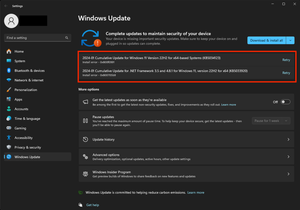
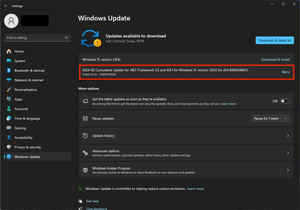
- 上記のようなエラーが発生する
- 検索すると回復パーティションが足りないと書いてあるがWin 10の場合らしい
- 当該機種は Win11 なので関係なさそうだが、他に対応のしようがないとでやってみた
- Windows にも diskpart というコマンドがあり、このコマンドは使いやすかった
- しかし治らなかった
- Lenovo Vantage で BIOS をアップデートしたら 2024-01 は通ったが、今度は 2024-02 でエラーが発生
# 感想
- そもそもエラーの情報が少なすぎである。0x0000 という16進数だけ表示しておりヒントがない
- 検索しても当たりの情報には到達できない
- そもそもWindowsは自由度が高いので、環境ごとに解決策が異なる
- 自由度が高いとトラブル対応の難易度が上がる
# 結論
- Windows Updateが適用できない場合、サポート切れのOSを使用しているのと同義であるため、Windowsの再インストールを行う
- パーティションを触ったので、USB flash driveから再インストールを行う
# 再インストール手順
# 必要な者
- USB flash drive
- マウス。Bluetoothマウスは使えない
- ブリッジモードのルーター。インストール直後はWiFiドライバーがないため、インターネットに接続できない
# インストールメディアの作成
- USB flash drive をPCに接続
- パーティション分割されている場合は削除して1つにしておく
- exFatでフォーマットしておく
- ツールをダウンロード
- ツールがデータを作成してくれる
# Lenovo用
- Windows版はドライバ等が入っていないため、最初はWiFi接続ができない
- そのため有線接続で初回のWindows Updateを行う必要がある
- 下記を使えばWiFiドライバが入っている…はず。売却する際は下記で初期化する
- ツールをダウンロード
# 再インストール
- Lenovoのロゴが表示されたら、F12を連打
- Boot Menu から USB flash drive を選択する
- インストール先を選ぶ際に既存パーティションを全て削除する
- あとは流れで
# 初期設定1
- ネット接続を要求してくるため、それを回避する
- Shift + F10 でプロンプトを起動し、下記を入力すると再起動する
1
2
cd oobe BypassNRO.cmd - これでネット接続を回避する選択肢が表示されるため、それを選択する
# 初期設定2
- Windows Update を行う
- Lenovo Vantage をインストール
- Check Updateを実行
- WiFiの設定, Bluetoothマウスの設定を行う
- shutdownして、有線LAN, マウス, USB Flush Driveを外す
# 初期設定3
- startup を全てOFFにする
- マウス感度最大
- dark mode
# 初期設定4
- 日本製のアプリでは日本語ファイル名の読み書きが発生するものがある
- Amatsukaze
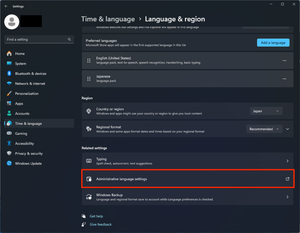
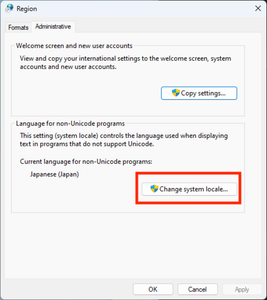
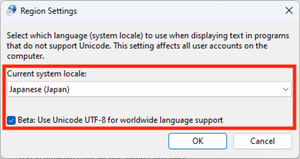
- Englishを使うとファイルの読み書きができずにエラーが発生するため、下記の設定変更が必要
- System locale を English -> 日本語 にする
# 結果
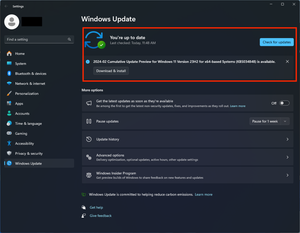
- 無事エラーが消えた
# まとめ
- なにが原因だったのか分からなかった
- トラブルの元になるのであまり余計なことをしない方が良さそう
- そもそもWindowsをあまり使っていないので、要るか?という問題でもある
- Windowsと比べるとやはりmacはトラブルが少ない
- 自由度は Windows > mac だが、安定度は Windows < mac だ。
# 次回注意点
- 日本語でインストールする
- 日本語向けゲームのインストールができない
- UTF-8にはしない