# きっかけ
- コロナの反動で今はDRAM, SSDがとても安い
- 今あるWindows PCは後から増強する予定で購入した
- Windows PCをゲームができるスペックまで引き上げたい
# 費用
| メーカー | 商品 | 価格 |
|---|---|---|
| CFD | DDR4-3200 8GB | ¥2,094 |
| KIOXIA | NVMe SSD 1TB | ¥6,580 |
| SSDクーポン | -¥500 | |
| 合計 | ¥8,174 |
- ¥8,000以上で6.5%ポイント還元を利用したため、531pt還元
# NVMe SSD 1TB
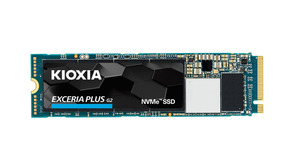
- KIOXIA EXCERIA PLUS G2 NVMe SSD 1TB
- 下位グレードの EXCERIA G2 NVMe SSD ¥6,480 を買おうと思っていたが、差額が +¥100 だったのでアップグレード
- 256GB -> 1TB
- NVMeスロットは1つのため入れ替え
# DDR4-3200 8GB
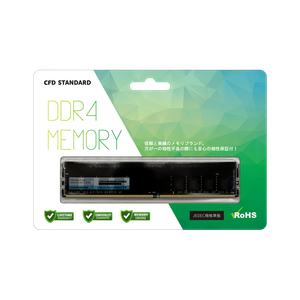
- CFD Standard DDR4-3200 デスクトップ用メモリ 1枚組 8GB
- シリコンパワーのメモリが ¥2,190 で差額は -¥96。特に拘りがないのでCFDを買った
- 8GB -> 16GB
- メモリスロットは2つあり、1つ空きがあるため増設。デュアルチャネルになった
- 中身はMicron製だった
# データ移行手順
-
Ubuntu Desktop のイメージをDLしてUSB flash driveに書き込む
-
Windows PCに上記USB flash driveを接続してbootする
- Lenovo logo で F1連打してBIOSを起動。secure boot をOFFにしてSave
- Lenovo logo で F12連打してboot選択。USB flash driveを選択してboot
- Try or Install Ubuntu を選択
-
移行先のSSDを接続する
-
Terminalを起動してddでコピーする
1sudo dd if=/dev/nvme0n1 of=/dev/sdc bs=8M status=progress -
GParted を使ってパーティションを調整する
- 256GB -> 1TB にコピーしたので空きがある
- 回復パーティションである WinRE を末尾へ移動
- その後にメインに空き容量全てを割り当てる
-
完了したらshutdown. SSD を入れ替える
# 感想
- 問題なくWindowsが起動し、トラブルなく想定通りに進んだ
- GUI の GParted が便利。 やはり視覚的に認識できるのは大きい
- ゲームをするのにまだグラボの増設が必要